Toelichting
De schermafbeeldingen in dit hoofdstuk dienen alleen ter illustratie.
De daadwerkelijke weergave op het HMI-scherm kan afwijken afhankelijk van softwareversie en firmware.
11.1 Functie-overzicht
Het HMI-systeem is een human-machine interface speciaal ontworpen voor de BOLT-energiesystemen. Via de HMI kan de gebruiker:
de bedrijfsstatus van het systeem bekijken,
de bedrijfsmode en vermogensinstellingen wijzigen,
configuratiecommando’s geven (start/stop, laden/ontladen),
real-time storingen en historische storingsmeldingen inzien.
Het HMI maakt het mogelijk om de BOLT-installatie op een eenvoudige en intuïtieve manier lokaal te bedienen en te monitoren.
11.1.1 HMI-startscherm
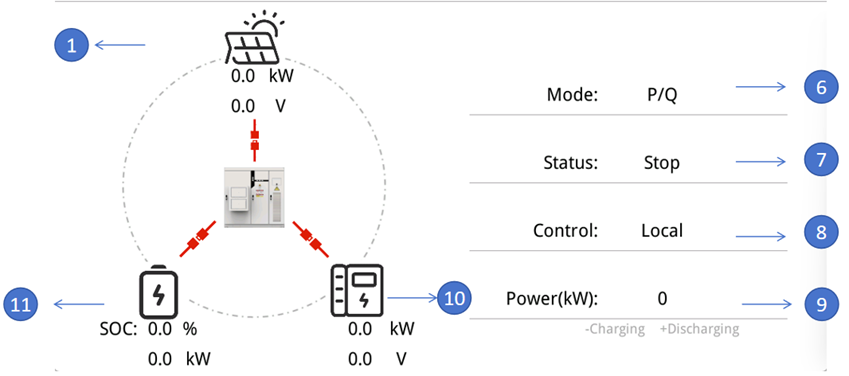
Figuur 11-1 Lokale HMI – startpagina
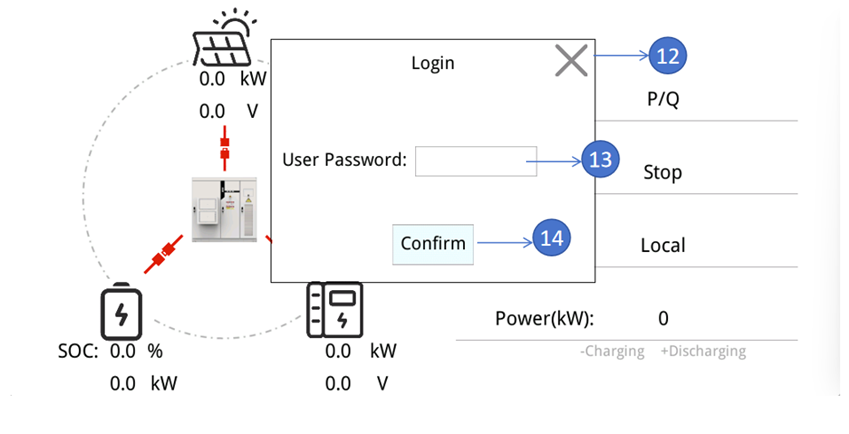 Figuur 11-2 Lokale HMI – inlog-popup
| Nr. | Naam | Functie | Opmerking |
|---|---|---|---|
| 1 | PV-informatieschakelaar | Naar de pagina met PV-/MPPT-informatie | – |
| 2 | Systeemfout / Alarmknop | Naar de pagina met fout- en alarminformatie | – |
| 3 | Vergrendelknop (lock) | Ontgrendelt de bediening van het systeem | Vereist wachtwoord |
| 4 | Tijdinstelknop | Lang ingedrukt houden om systeemtijd in te stellen | – |
| 5 | Functiekeuze-knop | Opent de functielijst (instellingen, versie, logs, etc.) | – |
| 6 | Modusknop | Schakelt de systeemmodus | Zie bedieningsinstructies |
| 7 | Statusknop | Schakelt systeemstatus (start/stop) | Zie bedieningsinstructies |
| 8 | Bedieningstype-knop | Schakelt Local / Remote | Zie bedieningsinstructies |
| 9 | Vermogensknop | Stuurt een vermogenscommando naar het systeem | Zie bedieningsinstructies |
| 10 | PCS-informatiescherm | Naar de PCS-informatiepagina | – |
| 11 | Batterij-informatiescherm | Naar de batterij-informatiepagina | – |
| 12 | Home-knop | Terug naar de HMI-startpagina | – |
| 13 | Wachtwoordinvoer | Opent het numerieke toetsenbord voor wachtwoordinvoer | – |
| 14 | Wachtwoordbevestiging | Bevestigt de wachtwoordinvoer | – |
11.1.2 Functie-overzichtspagina
Klik op functieknop 5 (Figuur 11-1) om de functielijst te openen.
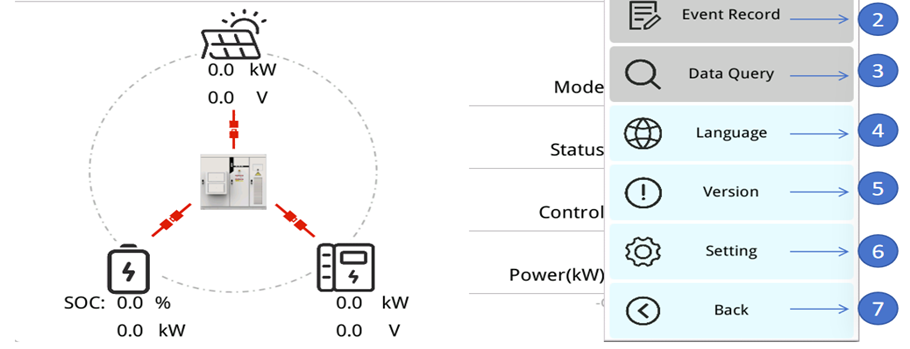 Figuur 11-3 Lokale HMI – functielijst
| Nr. | Naam | Functie | Opmerking |
|---|---|---|---|
| 1 | Fout-/alarmoverzicht | Naar de pagina met actuele fout/alarm-informatie | – |
| 2 | Event log | Naar de event-logpagina | Functie nog niet beschikbaar |
| 3 | Data query | Naar de datapagina | Functie nog niet beschikbaar |
| 4 | Taalkeuze | Wijzig de taal van de HMI-interface | – |
| 5 | Versie-informatie | Bekijk de versie-informatie van alle modules | – |
| 6 | Systeeminstellingen | Naar de systeeminstellingenpagina | – |
| 7 | Terug naar home | Terug naar de startpagina | – |
11.1.3 PCS-informatiepagina
Klik op knop 11 in Figuur 11-1 om de PCS-informatiepagina te openen.
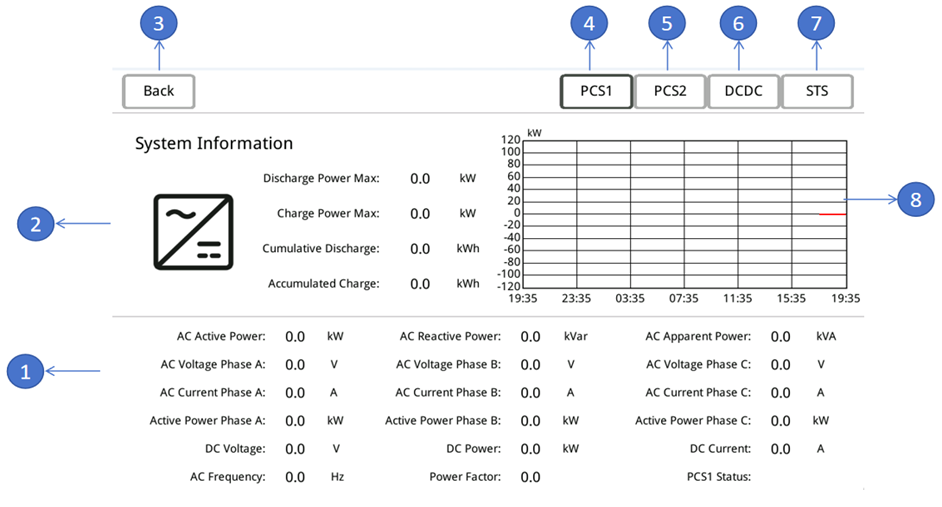
Figuur 11-4 PCS-informatiepagina (lokale HMI)
| Nr. | Naam | Functie |
|---|---|---|
| 1 | PCS-gegevensweergave | Detailgegevens van de geselecteerde PCS (spanningen, stromen, vermogen, status) |
| 2 | Systeemsamenvatting | Cumulatieve laad-/ontlaadenergie en maximaal toelaatbaar laad-/ontlaadvermogen |
| 3 | Home-knop | Terug naar de startpagina |
| 4 | PCS1-pagina | Naar PCS1-informatiepagina |
| 5 | PCS2-pagina | Naar PCS2-informatiepagina |
| 6 | DCDC-pagina | Naar de DCDC-informatiepagina |
| 7 | STS-pagina | Naar de STS-informatiepagina |
| 8 | Vermogenscurve netzijde | Weergave van actieve vermogenscurve op netzijde |
11.1.4 DCDC-informatiepagina
Klik op de DCDC-knop op de PCS-pagina (Figuur 11-4).
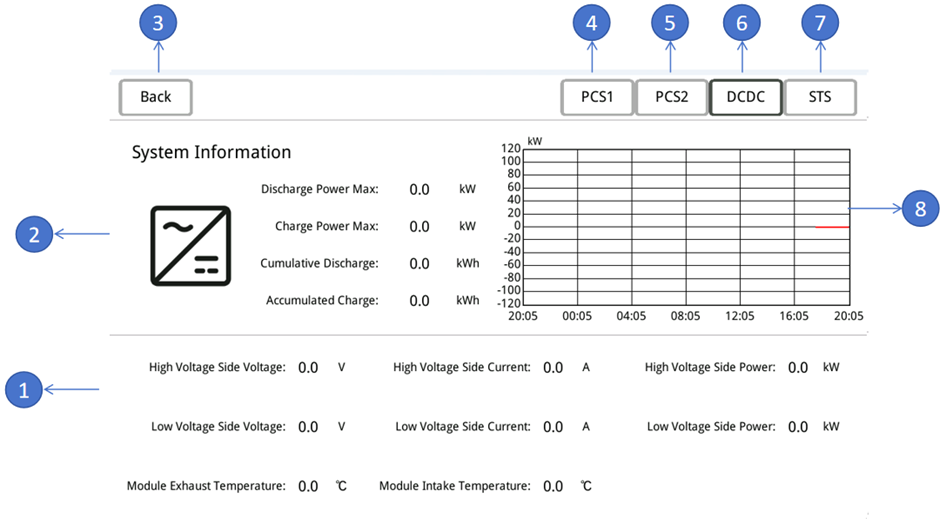
Figuur 11-5 DCDC-informatiepagina (lokale HMI)
De indeling en functies zijn analoog aan de PCS-pagina:
| Nr. | Naam | Functie |
|---|---|---|
| 1 | DCDC-gegevensweergave | Detailgegevens van de DCDC-module |
| 2 | Systeemsamenvatting | Cumulatieve laad-/ontlaadenergie, vermogenslimieten |
| 3–7 | Navigatieknoppen | Tussen PCS1, PCS2, DCDC, STS en home |
| 8 | Vermogenscurve netzijde | Actief vermogen van het systeem t.o.v. het net |
11.1.5 STS-informatiepagina
Klik op de STS-knop op de PCS-/DCDC-pagina.
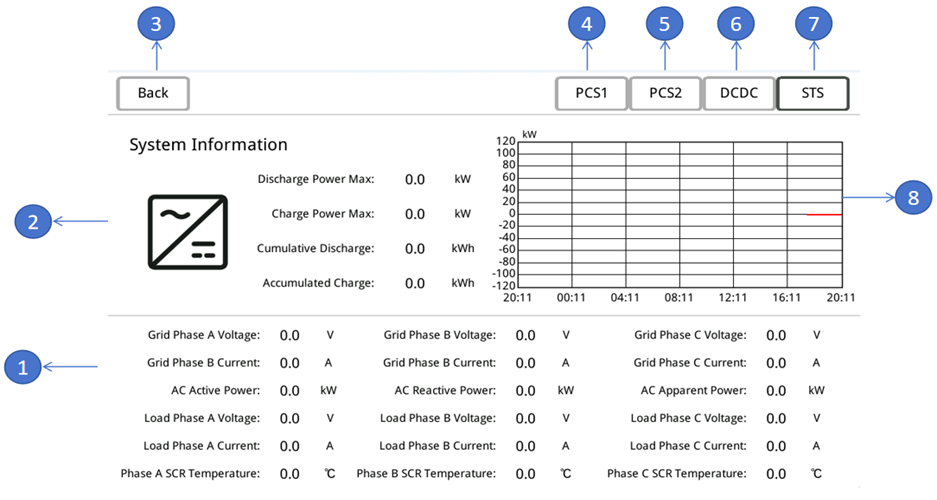
Figuur 11-6 STS-informatiepagina (lokale HMI)
Zelfde opbouw als de DCDC-pagina:
STS-gedragsdata en status
Samenvatting laad-/ontlaadenergie
Vermogenscurve t.o.v. het net
11.1.6 MPPT-informatiepagina
Klik op knop 1 (PV-icoon) in Figuur 11-1.
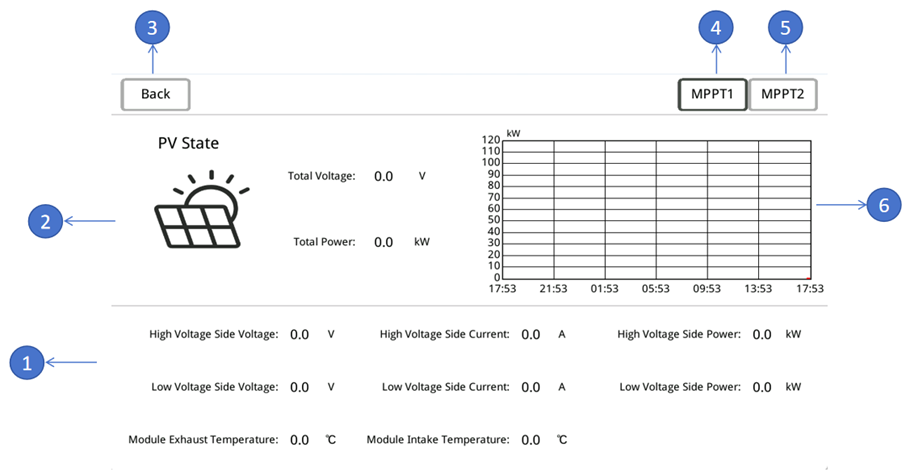
Figuur 11-7 MPPT-informatiepagina (lokale HMI)
| Nr. | Naam | Functie |
|---|---|---|
| 1 | MPPT-gegevensweergave | Real-time data van één MPPT (spanning, stroom, vermogen) |
| 2 | MPPT-samenvatting | Geaggregeerde MPPT-data |
| 3 | Home-knop | Terug naar startpagina |
| 4 | MPPT1-pagina | Naar informatiepagina MPPT1 |
| 5 | MPPT2-pagina | Naar informatiepagina MPPT2 |
| 6 | Totale MPPT-vermogenscurve | Real-time curve van totaal PV-/MPPT-vermogen |
11.1.7 Batterij-informatiepagina
Klik op knop 12 in Figuur 11-1.
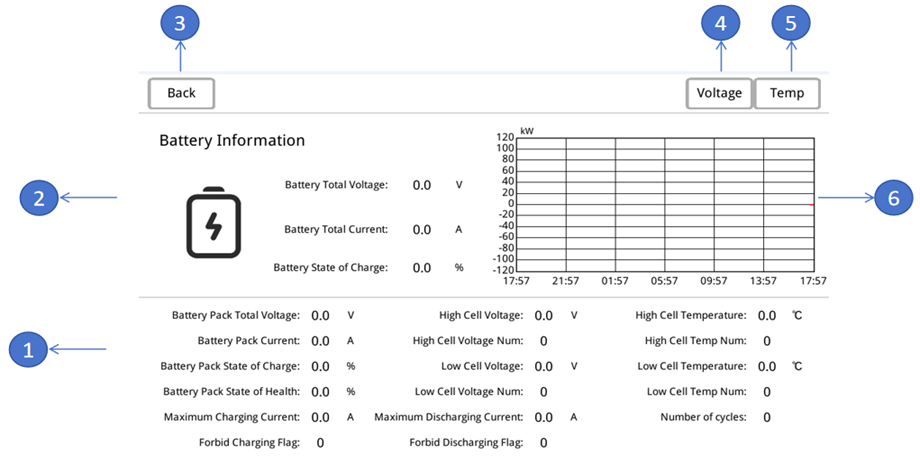
Figuur 11-8 Batterij-informatiepagina
Op deze pagina zie je:
De bedrijfsstatus van het batterijpakket,
spanning en temperatuur per individuele cel (via subpagina’s),
de DC-vermogen-curve van de batterij.
Enkelceldetailpagina’s:
Klik op knop 4 in Figuur 11-8 →
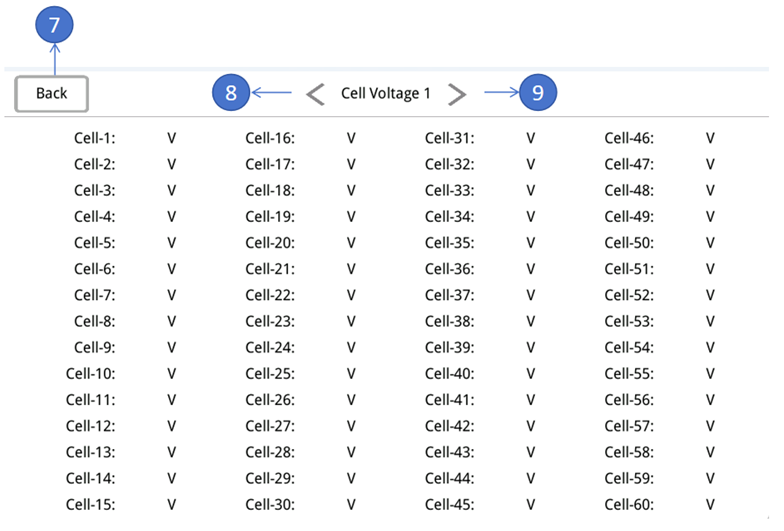 Figuur 11-9 Enkelcel-spanningspagina
Klik op knop 5 in Figuur 11-8 →
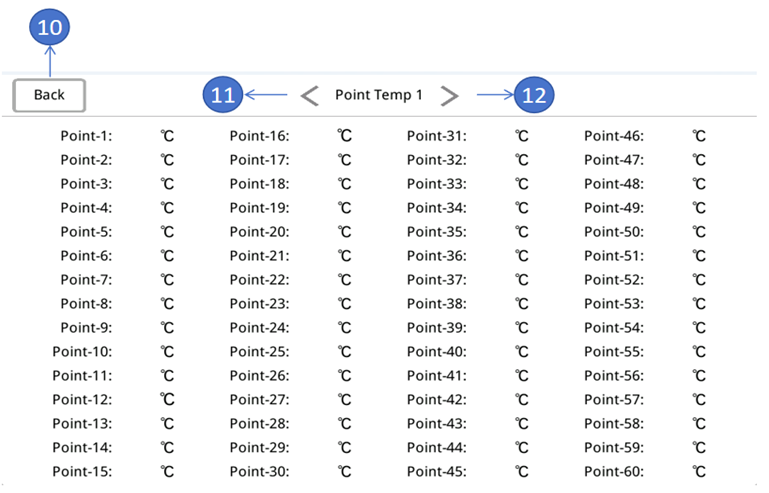 Figuur 11-10 Enkelcel-temperatuurpagina
Functies (Figuur 11-8 t/m 11-10):
| Nr. | Naam | Functie |
|---|---|---|
| 1 | Batterijdatavenster | Weergave batterijstatus en meetwaarden |
| 2 | Batterijsamenvatting | Overzicht laad-/ontlaadstatus, SOC-indicatie (referentiewaarde) |
| 3 | Home-knop | Terug naar startpagina |
| 4 | Enkelcelspanningspagina | Naar detailoverzicht celspanningen |
| 5 | Enkelceltemperatuurpagina | Naar detailoverzicht celtemperaturen |
| 6 | DC-vermogen-curve | Curve van batterij-DC-vermogen |
| 7 | Batterij-info-knop | Terug naar batterij-informatiepagina |
| 8–9 | Bladeren celspanningspagina | Naar vorige/volgende pagina enkelcelspanningen |
| 10 | Batterij-info-knop | Terug naar batterij-informatiepagina |
| 11–12 | Bladeren celtemperatuurpagina | Naar vorige/volgende pagina enkelceltemperaturen |
11.1.8 Fout- en alarminformatie
Klik op knop 1 in de functielijst (Figuur 11-3).
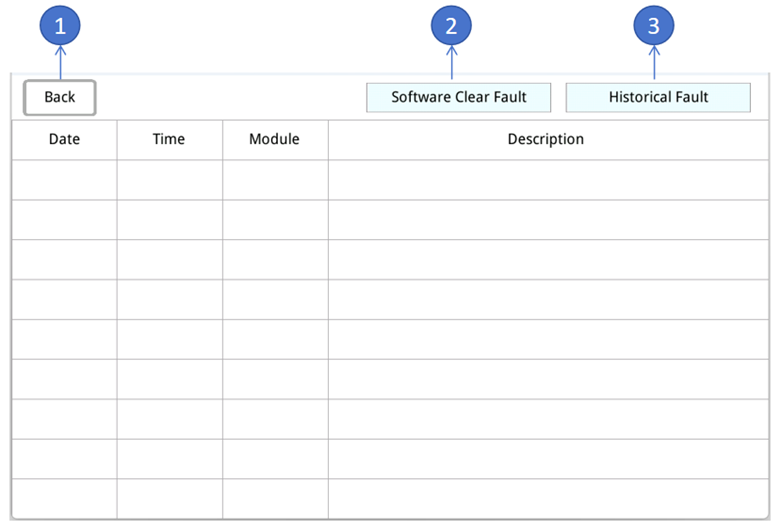
Figuur 11-11 HMI – huidige fout-/alarmpagina
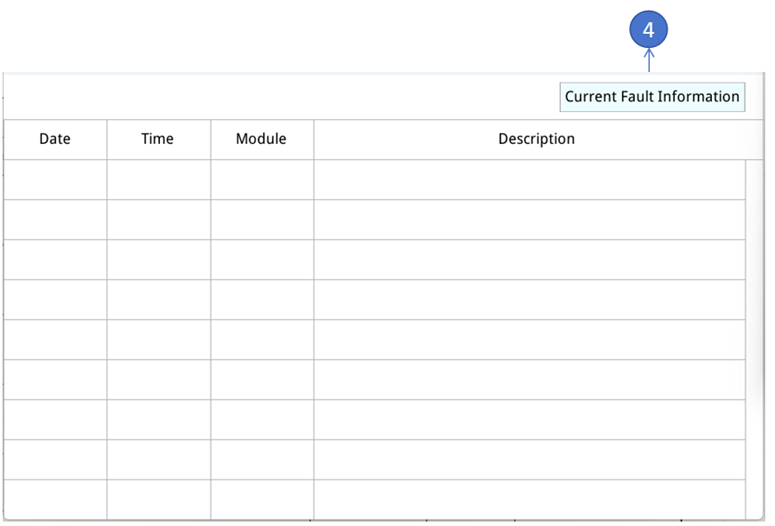 Figuur 11-12 HMI – historische fout-/alarmpagina
| Nr. | Naam | Functie |
|---|---|---|
| 1 | Home-knop | Terug naar startpagina |
| 2 | Fouten wissen | Huidige fout-/alarmsignalen resetten (indien toegestaan) |
| 3 | Historische fouten | Naar overzicht van historische fout-/alarmmeldingen |
| 4 | Huidige fouten | Terug naar huidige fout-/alarmpagina |
11.1.9 Taalkeuze
Klik op knop 4 in de functielijst (Figuur 11-3).
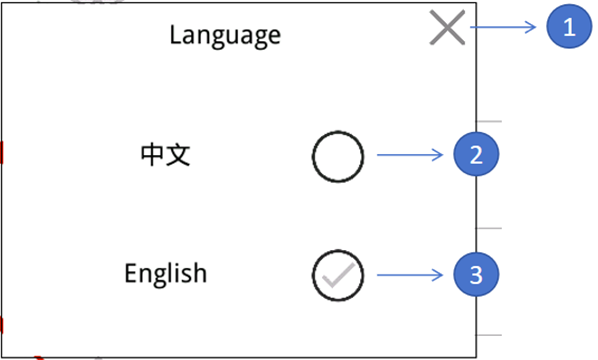
Figuur 11-13 HMI – taalkeuzescherm
| Nr. | Naam | Functie |
|---|---|---|
| 1 | Sluiten | Sluit het taalkeuzevenster |
| 2 | Chinees | Stelt de HMI-taal in op Chinees |
| 3 | Engels | Stelt de HMI-taal in op Engels |
11.1.10 Versie-informatiescherm
Klik op knop 5 in de functielijst (Figuur 11-3).
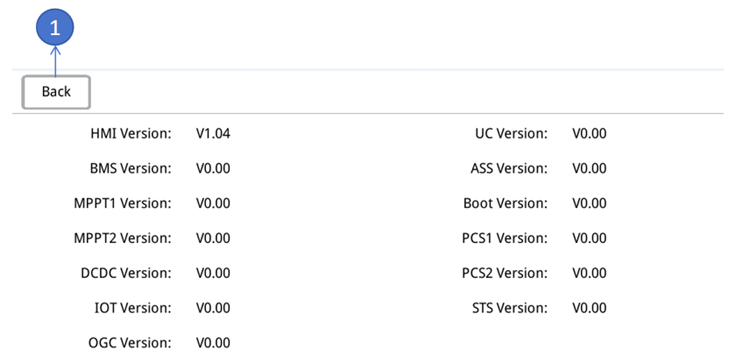
Figuur 11-14 HMI – systeemversie-informatie
| Nr. | Naam | Functie |
|---|---|---|
| 1 | Functie-selectie | Terug naar de functielijst |
11.1.11 Systeeminstellingen
Klik op knop 6 in Figuur 11-3.
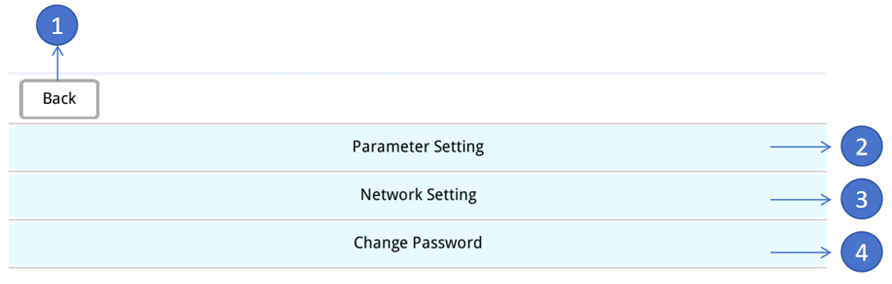
Figuur 11-15 HMI – systeeminstellingen
| Nr. | Naam | Functie | Opmerking |
|---|---|---|---|
| 1 | Home-knop | Terug naar startpagina | – |
| 2 | Parameters | Na wachtwoordinvoer naar parameterinstellingen | Zie bedieningsinstructies |
| 3 | Netwerkinstellingen | Naar IP-/gateway-instellingen | – |
| 4 | Wachtwoord wijzigen | Opent het wachtwoord-wijzigscherm | Zie bedieningsinstructies |
11.1.12 Netwerkinstellingen
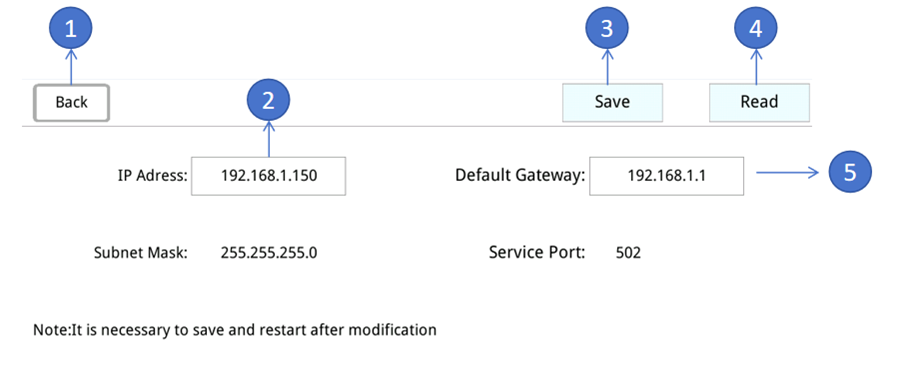
Figuur 11-16 HMI – netwerk-informatiepagina
| Nr. | Naam | Functie |
|---|---|---|
| 1 | Systeeminstellingen | Terug naar systeeminstellingen |
| 2 | IP-instellingen | Wijzigen van IP-adres |
| 3 | Opslaan | Nieuwe IP-instellingen opslaan |
| 4 | Uitlezen | Huidige IP-configuratie uitlezen |
| 5 | Gateway-instellingen | Wijzigen van gateway-adres |
Let op:
Na aanpassing van het IP-adres moet de apparatuur opnieuw worden gestart om de wijzigingen te activeren.
11.1.13 Wachtwoord wijzigen
Klik op knop 4 in Figuur 11-15.
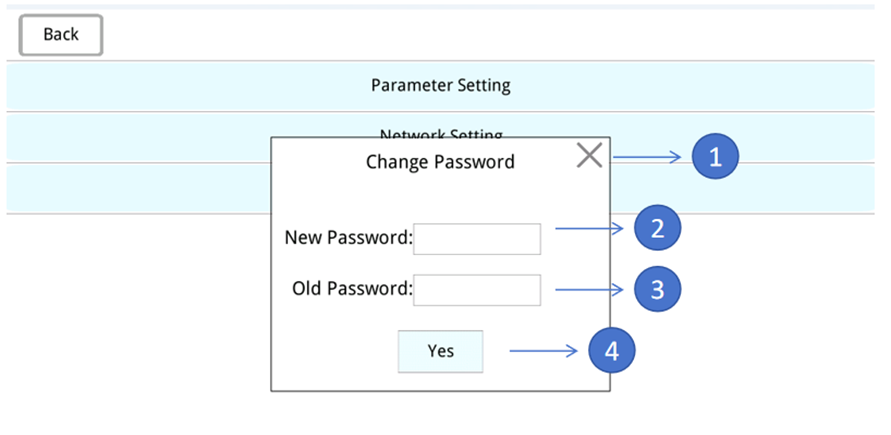
Figuur 11-17 HMI – wachtwoord-wijzigscherm
| Nr. | Naam | Functie |
|---|---|---|
| 1 | Systeeminstellingen | Terug naar systeeminstellingen |
| 2 | Nieuw wachtwoord | Invoer van het nieuwe wachtwoord |
| 3 | Oud wachtwoord | Invoer van het oude wachtwoord. Indien vergeten: voer 000000 in om een nieuw wachtwoord te kunnen instellen. |
| 4 | Bevestigen | Bevestigt en slaat het nieuwe wachtwoord op |
11.1.14 Betekenis van iconen
| Nr. | Icoon | Betekenis | |
|---|---|---|---|
| 1 | PV-icoon |  | Klik om naar de PV-/MPPT-datapagina te gaan |
| 2 | Batterij-icoon |  | Klik om naar de batterij-datapagina te gaan |
| 3 | PCS-icoon |  | Klik om naar de PCS-datapagina te gaan |
| 4 | Schakelaar-icoon |   | Toont status van schakelaars tussen systeem en modules (kleur = open/gesloten) – niet klikbaar |
| 5 | Slot-icoon |  | Klik om de bediening te vergrendelen/ontgrendelen |
| 6 | Vermogens-icoon |  | Klik om een vermogenscommando uit te geven |
| 7 | Fout-icoon |  | Klik om naar de fout-/alarmpagina te gaan |
11.2 Bedieningsinstructies
11.2.1 Ontgrendelen van de bediening (Control Unlock)
Klik op het slot-icoon op de startpagina. De login-popup verschijnt.
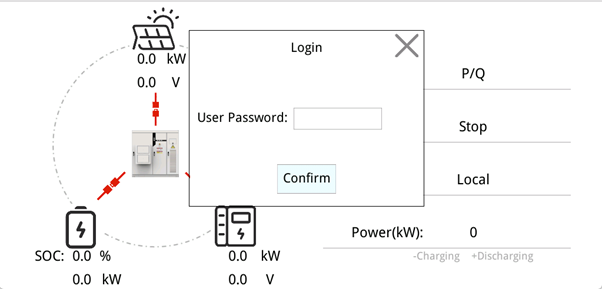
Voer het loginwachtwoord in (standaard: 888) en klik op OK.
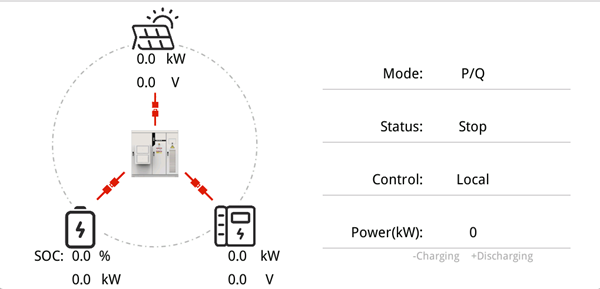
Bij een geldige login wordt het bedieningsscherm ontgrendeld.
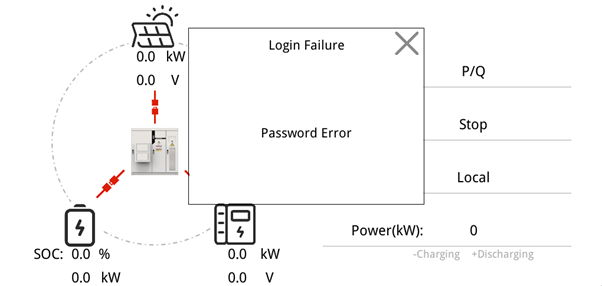
Bij een ongeldige login verschijnt een foutmelding.
Opmerking:
Indien het scherm 5 minuten niet wordt aangeraakt, vergrendelt het HMI-systeem automatisch.
De gebruiker kan ook het slot-icoon opnieuw aantikken om handmatig te vergrendelen.
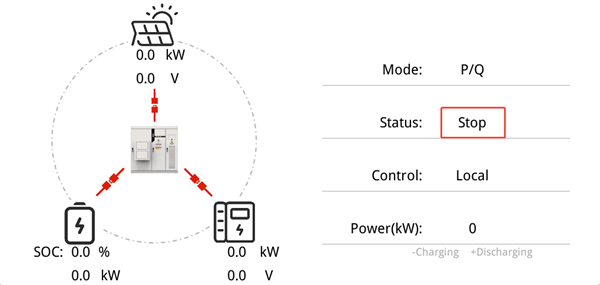
11.2.2 Starten en stoppen van het systeem
Vereisten:
De bediening is ontgrendeld.
De bediening staat op Local.
Procedure:
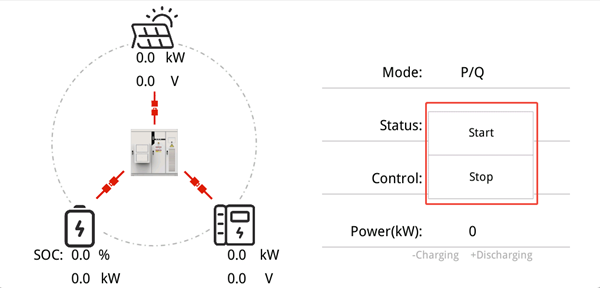
Klik op het systeemstatusveld (Start/Stop); er verschijnt een statuskeuzemenu.
Kies Start of Stop.
De start stop knop mag niet rood zijn, maar kleurloos. Mocht hij rood zijn dan moet je de start/stop knop weer indrukken en dan wordt hij kleurloos
Opmerking:
Bij het starten kan het 1–2 minuten duren voordat het systeem volledig actief is. Een voortgangsbalk toont de opstartvoortgang.
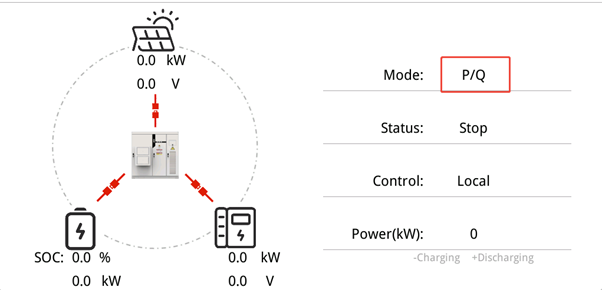
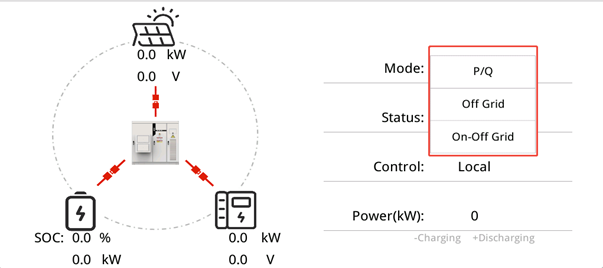
11.2.3 Wijzigen van de systeemmodus
Vereisten:
Bediening ontgrendeld.
Control mode = Local.
Procedure:
Klik op het modusveld (system mode).
In het pop-up menu selecteer je de gewenste bedrijfsmode (bijv. P/Q, off-grid, on/off-grid).
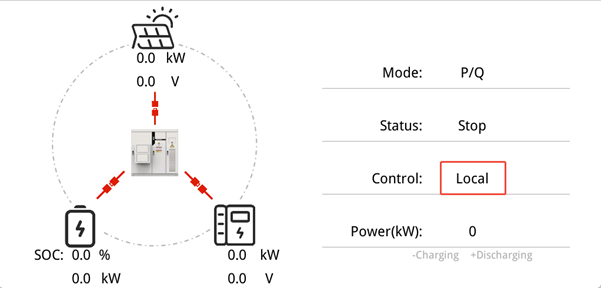
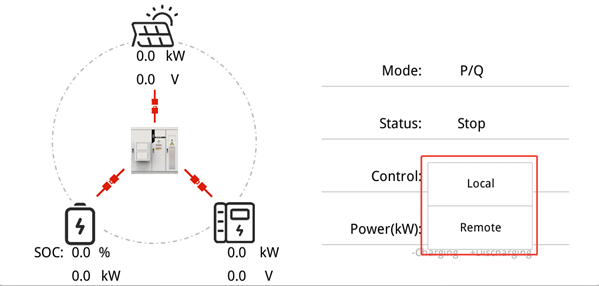
11.2.4 Omschakelen van bedieningsmodus (Local / Remote)
Vereiste: bediening ontgrendeld.
Klik op het control field (control mode).
Kies Local of Remote in het menu.
11.2.5 Vermogenscommando (System Power Issue)
Vereisten:
Bediening ontgrendeld.
Control mode = Local.
Het systeem is gestart en in bedrijfsmodus.
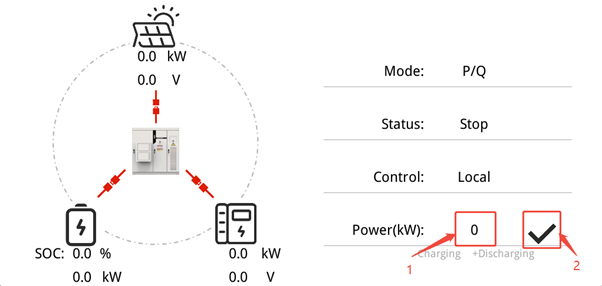
Procedure:
Klik op de vermogenswaarde om het invoerveld te openen.
Voer het gewenste vermogen (positief = ontladen, negatief = laden) in.
Klik op de knop Issue om het commando te verzenden.
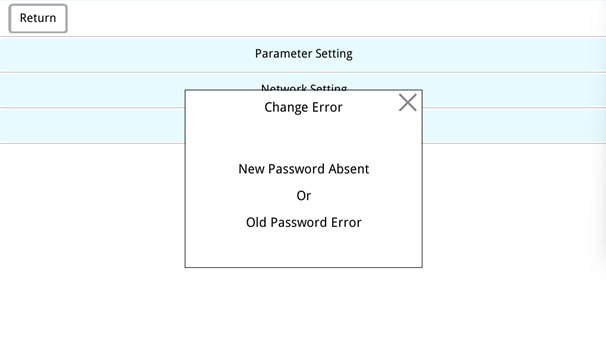
11.2.6 Wijzigen van het bedieningswachtwoord
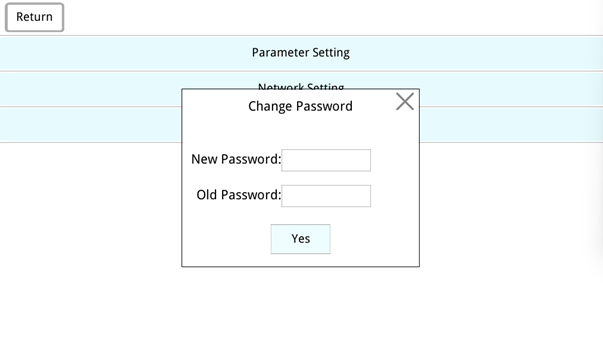
Klik op de knop Change Password in het instellingenmenu.
Voer het oude wachtwoord en het nieuwe wachtwoord in.
Klik op Confirm.
Bij succes wordt het venster automatisch gesloten.
Bij foutieve invoer wordt een foutmelding weergegeven.
11.2.7 Wijzigen van het IP-adres
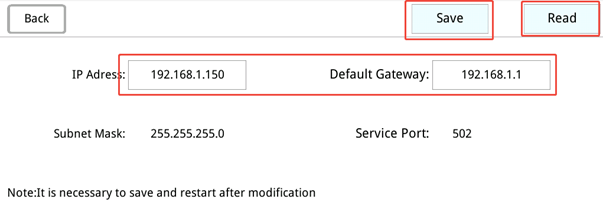
Ga naar de pagina Netwerkinstellingen.
Klik op de knop IP Settings of Gateway Settings om IP- of gateway-adres te wijzigen.
Klik op Save om de instellingen op te slaan.
(Optioneel) Klik op Read om te controleren of de nieuwe instellingen juist zijn opgeslagen.
Belangrijk:
Na het wijzigen van het IP-adres moet de apparatuur opnieuw worden opgestart voordat de nieuwe instellingen actief worden.
Was dit artikel nuttig?
Dat is fantastisch!
Hartelijk dank voor uw beoordeling
Sorry dat we u niet konden helpen
Hartelijk dank voor uw beoordeling
Feedback verzonden
We stellen uw moeite op prijs en zullen proberen het artikel te verbeteren